Pada tutorial kali ini kita akan membuat code sederhana agar website yang akan kita buat terhubung dengan database. Penasaran gimana cara buatnya? mari kita mulai.
Step 1: XAMPP dan Database
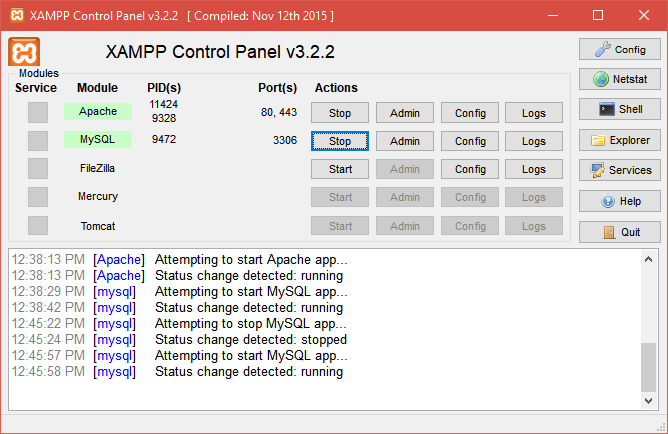
- Buka XAMPP lalu aktifkan service Apache dan MySQL.
- Buka
http://localhost/phpmyadmin. - Buat database baru, misalnya:
belajar_php. - (Opsional) Buat tabel di dalamnya, misalnya:
CREATE TABLE users (
    id INT AUTO_INCREMENT PRIMARY KEY,
    nama VARCHAR(100),
    email VARCHAR(100)
);
Step 2: Buat File PHP
- Buat file baru bernama
koneksi.php. - Tulis kode berikut:
<?php
// Konfigurasi database
$host     = "localhost";
$user     = "root";
$password = "";
$database = "belajar_php";

// Membuat koneksi
$koneksi = mysqli_connect($host, $user, $password, $database);

// Periksa koneksi
if (!$koneksi) {
    die("Koneksi gagal: " . mysqli_connect_error());
} else {
    echo "Koneksi berhasil!";
}
?>
Keterangan:
localhostadalah nama server.rootadalah user bawaan XAMPP (tanpa password).belajar_phpadalah nama database.
Step 2: Uji Coba
Uji coba koneksi yang telah kita buat, apakah berhasil atau error, berikut ini cara menguji koneksinya:
- Simpan file
koneksi.phpdi folderhtdocs(misalnya diC:\xampp\htdocs\belajar). - Buka browser dan akses:
http://localhost/belajar/koneksi.php
Jika berhasil maka akan tampil text Koneksi berhasil!
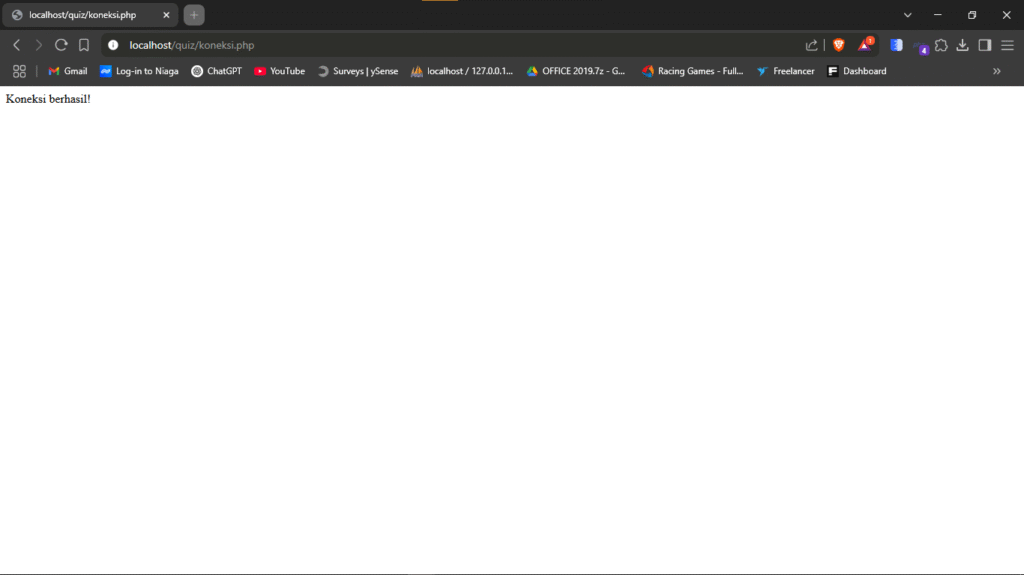
Jika gagal akan tampil pesan error disertai penyebab error

💡Tips Tambahan
- Jika ingin menyembunyikan pesan kesalahan dari pengguna, kamu bisa gunakan cara seperti berikut ini:
if (!$koneksi) {
    error_log("Koneksi error: " . mysqli_connect_error());
    echo "Terjadi kesalahan. Coba lagi nanti.";
}
- Simpan
koneksi.phpdi luar folder publik jika memungkinkan. - Gunakan PDO untuk keamanan yang lebih baik di aplikasi besar.
Penutup
Membuat koneksi ke database adalah langkah awal paling penting dalam membangun aplikasi web menggunakan PHP. Dengan koneksi yang berhasil, kamu sudah bisa mulai:
- Menyimpan data ke database (INSERT)
- Menampilkan data (SELECT)
- Mengedit data (UPDATE)
- Menghapus data (DELETE)