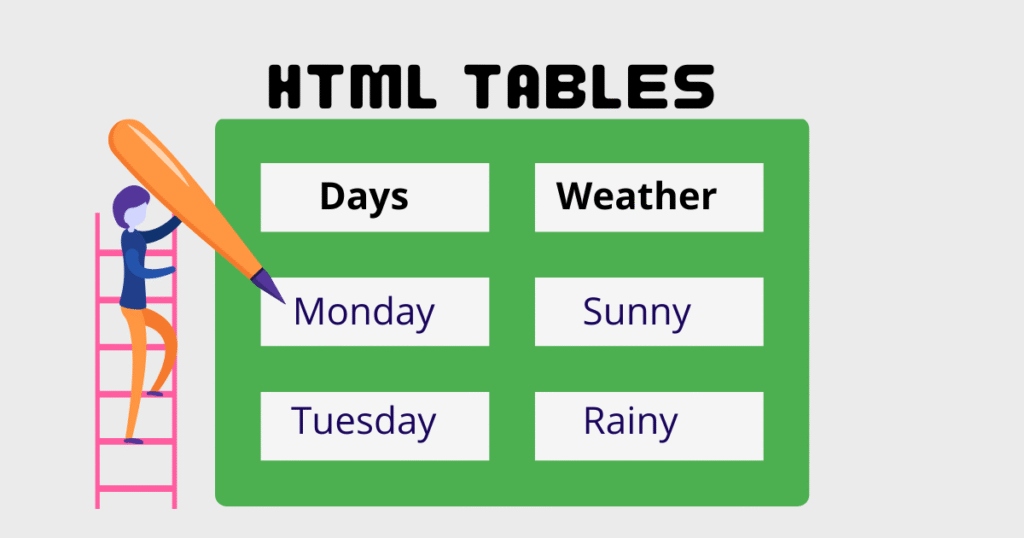
Tabel dalam website adalah elemen HTML yang digunakan untuk menyusun data dalam bentuk baris dan kolom. Tabel sangat berguna untuk menampilkan informasi yang terstruktur seperti daftar siswa, nilai, laporan keuangan, atau perbandingan produk. Dengan tabel, data menjadi lebih mudah dibaca dan dipahami oleh pengunjung.
Penggunaan tabel membawa banyak manfaat, seperti meningkatkan keterbacaan, mempercepat pemahaman informasi, serta memberi kesan profesional pada tampilan website. Selain itu, tabel dapat dibuat dengan mudah menggunakan HTML dasar, dan dengan bantuan CSS, tabel juga bisa tampil menarik serta responsif di berbagai perangkat.
Namun, tabel sebaiknya digunakan hanya untuk menampilkan data, bukan untuk mengatur tata letak halaman. Jika digunakan dengan tepat, tabel dapat memberikan dampak besar terhadap kenyamanan pengguna dan kualitas tampilan website secara keseluruhan.
1. Apa itu table diHTML?
Tabel di HTML digunakan untuk menampilkan data dalam format baris dan kolom, mirip seperti tabel di Excel. Tabel sangat berguna untuk menyusun data yang bersifat tabular seperti daftar nilai siswa, laporan keuangan, daftar kehadiran, dll.
2. Struktur Dasar Tabel HTML
Sebelum masuk ke contoh, mari pahami struktur dasar tabel HTML:

Penjelasan:
| Tag HTML | Fungsi |
|---|---|
<table> | Menandai awal dan akhir sebuah tabel |
<tr> | “Table Row” → untuk membuat baris dalam tabel |
<th> | “Table Header” → untuk membuat judul kolom (secara default tebal & rata tengah) |
<td> | “Table Data” → untuk membuat isi data dalam kolom |
3. Contoh Lengkap Tabel HTML Sederhana

Penjelasan:
border="1": Menambahkan garis pada tabel.- Setiap
<tr>adalah satu baris. - Di dalam
<tr>, ada beberapa<td>atau<th>untuk membuat kolom.
4. Menggabungkan Kolom dan Baris dengan colspan dan rowspan
colspan (menggabungkan beberapa kolom)
<tr>
  <th colspan="3">Data Siswa</th>
</tr>Artinya: satu sel akan mengisi 3 kolom sekaligus.
rowspan (menggabungkan beberapa baris)
<tr>
  <td rowspan="2">Andi</td>
  <td>Matematika</td>
</tr>
<tr>
  <td>Fisika</td>
</tr>Artinya: Sel berisi “Andi” akan memanjang ke bawah sebanyak 2 baris.
5. Contoh table dengan colspan dan rowspan

Hasilnya:
- Header kolom “Nilai” terbagi menjadi 2 sub-kolom: “Matematika” dan “Bahasa”.
- Kolom “No” dan “Nama” tetap hanya 1 kolom, tetapi mencakup dua baris header.
6.Tips Tambahan
| Tips | Penjelasan |
|---|---|
Gunakan <caption> | Untuk memberi judul di atas tabel |
Gunakan <thead>, <tbody>, <tfoot> | Untuk membagi bagian tabel menjadi kepala, isi, dan kaki tabel |
| Jangan lupa validasi HTML | Pastikan struktur tag dibuka dan ditutup dengan benar |
Contoh penggunaan <caption> :
<table border="1">
  <caption>Data Kehadiran Guru</caption>
  ...
</table>
Rangkuman
Tabel HTML merupakan salah satu elemen penting dalam pembuatan halaman web, terutama ketika kita ingin menampilkan data dalam bentuk baris dan kolom, seperti daftar nilai, data kehadiran, atau laporan keuangan. Untuk membuat sebuah tabel dengan HTML, kita menggunakan tag <table> sebagai elemen utama pembungkus, diikuti dengan <tr> untuk membuat baris, serta <th> dan <td> untuk membuat sel kolom dan isi data. Tag <th> digunakan untuk judul kolom dan tampilannya secara default tebal dan rata tengah, sedangkan <td> digunakan untuk data biasa di dalam tabel.
Dalam pembuatan tabel, kita juga bisa menggabungkan beberapa kolom menggunakan atribut colspan, dan menggabungkan beberapa baris menggunakan rowspan. Fitur ini sangat berguna ketika kita ingin membuat tampilan tabel yang lebih kompleks, seperti saat membagi kolom menjadi sub-kolom atau menyatukan data yang sama dalam beberapa baris.
Selain itu, HTML menyediakan tag tambahan seperti <caption> untuk memberikan judul pada tabel, serta <thead>, <tbody>, dan <tfoot> untuk membagi struktur tabel menjadi bagian kepala, isi, dan kaki tabel. Semua ini bisa dilakukan tanpa bantuan CSS atau JavaScript, sehingga disebut sebagai HTML-only. Namun demikian, tampilannya cenderung sederhana karena tidak ada gaya tambahan.
Kesimpulannya, pembuatan tabel dengan HTML sangat mudah dipahami karena menggunakan struktur yang tetap dan intuitif. Dengan memahami penggunaan dasar tag-tag tersebut, kita sudah bisa menyusun dan menampilkan data dalam bentuk tabel yang rapi. Jika ingin tampilan lebih menarik, kita bisa melanjutkan dengan menambahkan CSS atau membuat tabel menjadi interaktif dengan JavaScript di tahap berikutnya.